Entradas populares

*Publicidad

Mostrando entradas con la etiqueta Trucos XP. Mostrar todas las entradas

9/3/11

Ocultar la carpeta de documentos recientes


En Windows XP existe una carpeta llamada “Documentos recientes” que su función es la de listar todos los documentos que hemos ido trabajando. La podemos ocultar de forma sencilla.


Para ocultar la carpeta de los documentos recientes iremos a la barra de tareas, botón derecho, propiedades.


Accedemos a la pestaña Menú Inicio y apretamos personalizar


En personalizar el menú de inicio accedemos a la pestaña Opciones avanzadas, y en la parte de abajo existe un check para ocultarla. Lo seleccionamos.


Ahora solo falta aceptar, y la carpeta de documentos recientes ya no se verá.

Renombrar varios archivos a la vez.


  • Inicia el Explorador de Windows manteniendo pulsada la tecla Windows (la que tiene el símbolo de Windows) y a la vez pulsa la tecla E
  • Elige por medio de un clic la carpeta en la que están guardados todos los archivos a los que deseas cambiarle el nombre. 
  • Mantén pulsada la tecla Ctrl y pulsa E
  • De esta forma seleccionarás en un solo paso todos los archivos que haya en esa carpeta. 
  • Seguidamente pulsa una sola vez la tecla F2
  • Escribe el nombre que desees asignar a los archivos seleccionados y confirma la entrada pulsando Intro.
Comprobarás de forma inmediata que todos los archivos aparecen con el nombre que le has asignado y seguido de una numeración correlativa.

26/1/11

Iniciar Windows XP sin contraseña.

Arrancar automáticamente Windows XP sin pedir Usuario y contraseña.

Supongamos que tenemos configurado en nuestro ordenador a varios usuarios y queremos que al arrancar automáticamente se inicie uno de ellos sin tener que introducir nombre de usuario ni contraseña ni nada.

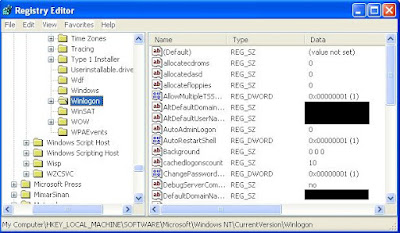
Hacemos clic en el botón Inicio y luego sobre Ejecutar, escribimos Regedit y pulsamos el botón Aceptar.

Una vez estemos en el registro de Windows debemos buscar la siguiente cadena.

HKEY_LOCAL_MACHINE/Software/Microsoft/Windows NT/Current Version/Winlogon

En el Panel derecho debe existir estos valores alfanuméricos, si no existen los creamos con el ratón derecho.
DefaultUserName Una vez creado o modificado el valor Alfanumérico hacemos doble clic sobre él y escribimos el nombre del usuario al que queremos que arranque directamente Windows.
DefaultPassword En este caso hacemos lo mismo que en el anterior para el nombre de usuario, solo que aquí al hacer doble clic debemos escribir la contraseña. (Si no tiene contraseña no hace falta poner nada)

Finalmente cerramos todo y reiniciamos el ordenador.


Colocar mensaje al iniciar Windows XP.

Al iniciarse Windows XP podemos configurarlo para que nos muestre un mensaje, al igual que hacíamos con Windows 95, 98, o Me, este mensaje consiste en poner un texto que nos mostrará al iniciarse Windows XP, por ejemplo para recordarnos algo importante, o incluso para dejarle un aviso a otro usuario del mismo PC, para configurarlo haremos lo siguiente:

Hacemos clic en el botón inicio y a continuación en Ejecutar, luego escribimos en el cuadro ejecutar Regedit y pulsamos el botón Aceptar

Abrimos las ramas del árbol en el siguiente orden

[HKEY_LOCAL_MACHINE\SOFTWARE\Microsoft\WindowsNT\CurrentVersion\WinLogon]

Modificamos el valor de legalnoticecaption con el título del mensaje

Modificamos el valor de legalnoticetext con el texto del mensaje y listo, la próxima vez que reiniciemos Windows XP mostrará el mensaje que acabamos de escribir.

11/1/11

Quitar la flecha de un acceso directo a tus iconos.

Como habrás observado, al crear un acceso directo de algún programa, siempre aparecen las flechitas en la parte inferior izquierda del icono. Quitarlas es un proceso sencillo, que no lleva mucho tiempo, para ello sigue estos pasos:

Haz clic en el botón Inicio y a continuación sobre Ejecutar, escribe Regedit y pulsa el botón Aceptar.

Una vez estés en el Registro debes desplazarte por la siguientes claves y borrar IsShortCut de las dos claves

HKEY_CLASSES_ROOT\lnkfile\IsShortCut

HKEY_CLASSES_ROOT\piffile\IsShortCut

Una vez borrados estos IsShortCut, bastará con reiniciar la máquina para no ver mas esas flechitas.

Nota: Puedes localizar mas fácil la clave Inkfile si haces clic sobre el menú Edición y luego Buscar escribes lnkfile y haces clic sobre buscar, hasta que te lleve al lnkfile en el que se encuentran los IsShortCut para continuar buscando pulsa la tecla F3. Repite lo mismo para la segunda clave piffile.


Acelerar el acceso a tus programas.

Aunque tu equipo disponga de suficiente memoria RAM y puedas trabajar con varios programas sin problemas el sistema siempre utiliza el Kernel para enviar y recibir archivos del archivo de paginación del disco duro, por este motivo la velocidad del ordenador se frena, si ya dispones de memoria RAM suficiente sigue estos pasos:

Haz clic sobre el botón Inicio y a continuación sobre Ejecutar, escribe regedit y pulsa el botón Aceptar

Ahora te desplazas por la siguiente cadena:

HKEY_LOCAL_MACHINE/SYSTEM/CurrentControlSet/Control/Session Manager/Memory Management

Busca en el panel derecho la entrada DisablePagingExecutive y haz doble clic sobre ella.

En la ventana que aparece cambia el valor de 0 y pones 1 luego pulsa el botón Aceptar y reinicia tu ordenador, ahora conseguirás mas velocidad de acceso a los programas porque utilizará menos el disco duro.


Liberar memoria RAM.


Liberar memoria RAM. Tras haber ejecutado una o múltiples aplicaciones o juegos que hagan uso intensivo de los recursos del sistema, habremos detectado que Windows queda algo "tocado", mucho mas lento. Esto es debido a que los restos de las aplicaciones bloquean parte de la RAM que han utilizado, ocasionando lo que se llama "fragmentación de memoria". Mediante un pequeño script podemos liberar esa memoria , forzando al ordenador a descargar el contenido de la memoria al archivo de intercambio de forma que recargue de nuevo toda la información activa en la memoria y deseche la información no útil, esto lo haremos de la siguiente forma:

Abrimos el bloc de notas de Windows y dependiendo de la memoria de nuestro ordenador escribiremos los siguientes valores:

Si tienes menos de 128 Mb de memoria RAM, escribes Mystring=(16000000)

Si tienes 128 Mb de memoria RAM o más escribes Mystring=(80000000)

Ahora guarda este archivo en el lugar que quieras, con el nombre "liberar.vbe" (no te olvides poner la extensión .vbe ya que el nombre no importa puedes poner el que quieras).

Ahora hacemos doble clic sobre el archivo que acabamos de crear y windows refrescará la memoria RAM.


Navegar mas rápido en Internet.


Para aumentar la velocidad de acceso a servidores HTTP, y visualizar las páginas Webs mas rápdio, sigue estos pasos:

Haz clic en el botón Inicio y luego sobre Ejecutar, escribe Regedit y pulsa el botón Aceptar.

Una vez estás en el editor del registro busca la siguiente cadena:

HKEY_CURRENT_USER\Software\Microsoft\Windows\CurrentVersion\InternetSetting

En la ventana de la derecha, crear o modificar los valores DWORD siguientes:

MaxConnectionsPerServer: doble clic sobre ese valor y escribir 4 decimal (para ADSL escribir 20)

MaxConnectionsPer1_0Server : doble clic sobre ese valor y escribir 8 en decimal (para ADSL escribir 20)

Esos valores corresponden al número de demandas simultáneas de acceso a un servidor de tipo 1 o 1.1. Cerrar Regedit y reiniciar Windows.
Entrar